вторник, 21 ноября 2023 г.

LOGOFF – завершение сеанса пользователя Windows


LOGOFF – завершение сеанса пользователя Windows .


Команда MODE используется для завершения сеанса пользователя (выхода из Windows). Формат командной строки:

LOGOFF [имя сеанса | ИД сеанса] [/SERVER:сервер] [/V] [/VM]

Параметры командной строки:

имя сеанса - Имя сеанса.

ID сеанса - Идентификатор сеанса.

/SERVER:сервер - Сервер удаленных рабочих столов, содержащий пользователя пользователя (по умолчанию - текущий).

/V - Отображение информации о выполненных действиях.

/VM - Завершение сеанса на сервере или в виртуальной машине. Необходимо указать уникальный идентификатор сеанса.

Примеры использования:

LOGOFF /? - отобразить справку по использованию.

logoff - завершить текущий сеанс пользователя (выйти из системы).

logoff rdp-tcp#3 /server:COMP10 - завершить сеанс с именем rdp-tcp#3 на сервере COMP10. Имя сеанса можно определить командой QUSER /server:COMP10.

logoff 2 /server:COMP10 - завершить сеанс с идентификатором 2 на сервере COMP10

logoff 2 /server:192.168.1.110 - то же, что и в предыдущем примере, но вместо имени сервера используется его IP-адрес.

logoff 2 /server:192.168.1.110 /V - использовать подробный режим отображения сведений о выполняемых действиях. В этом случае на экран выводится сообщение:

Будет выполнен выход user (сеанс 2) из системы ,
продолжить (n=нет)?n

Отображается не только идентификатор сеанса, но и имя пользователя. В этом режиме, завершение сеанса можно отменить, ответив n на запрос продолжить (n=нет)?n. По умолчанию, отмена завершения сеанса не выполняется.

В качестве альтернативы команде logoff можно использовать команду SHUTDOWN с параметром -l

пятница, 17 февраля 2023 г.

Не загружается Windows. Моргает полосочка на черном экране

 Если при переносе системы, или по другим причинам вы видите мигающую белую полоску на черном фоне. Вам нужно чинить загрузку.

Порядок действий:

1. Берем установочный диск и грузимся с него

    (при загрузке жмем клавишу F9-12, выбираем для загрузки с установочного образа или диска)

2. Как появиться окно приветсвия жмем SHIFT+F10

    (откроется командное окно)

3. пишем:

        bootrec /fixboot  и жмем Enter    далее...

        bootrec /fixmbr  и жмем Enter    далее...

        bootrec /rebuidbcd и жмем Enter

Пробуем перезагрузить комп, просто нажав CTRL+ALT+DEL или ресет.

если не сработали команды, идем далее...

4. Повторяем пункты 1 и 2

5. Пишем diskpart

     5.1   lis disk  и ентер, на эту команду мы получим списков дисков установленных у вас, вам нужно выбрать Ваш диск на котором стоит система

     5.1 sel disk 0    (0-Это номер диска на котором стоит система, у вас может быть к примеру диск 1)

     5.2 lis par   Этой командой смотрим разделы диска, здесь нам нужно выбрать раздел размером в 100мб или 500мб, в зависимости от версии вашего WINDOWS

     5.3 sel par 1 ( обычно это раздел 1)

     5.4 active (Делаем раздел активным)

     5.5 exit

Перегружаем комп, если не грузиться система, идем дальше: 

 6. Повторяем пункты 1-2

    6.1 diskpart

    6.2 lis vol ( этой командой смотрим тома дисков, нам нужно найти том на котором стоит WINDOWS, обычно это следующий том за маленким разделом 100мб-500мб)

    6.3 пишем exit, теперь нам нужно прописать где находиться windows, к примеру у нас он на томе с буквой S

    6.4 Пишем bcdboot S:\windows

Пробуем перегружать, если висит дальше ошибка, пробуй последний вариант, повторяем пункты 1-2

7. bootsect /nt60 all /force


Обычно что то из этапов помогает.

Рад помочь :) 

среда, 22 декабря 2021 г.

Включение отпечатка Windows 11 в домене

 Если у Вас светиться в настройке отпечатка что данной настройкой управляет ваша организация.

Что бы все заработало. Вам нужно для начала создать PIN код


Но он тоже не активен :) 

для Его активации создаете параметр в реестре (WIN+R    -  >    regedit - > Enter) по пути: HKEY_LOCAL_MACHINE \ SOFTWARE \ Policies \ Microsoft \ Windows \ System

 Параметр DWORD32  с именем "AllowDomainPINLogon"

и назначаете ему параметр 1


для опытных:

[HKEY_LOCAL_MACHINE \ SOFTWARE \ Policies \ Microsoft \ Windows \ System] "AllowDomainPINLogon" = dword: 00000001

пятница, 22 мая 2020 г.

Подключение Локальной папки (branch) к удаленному репозиторию GitLab

У меня есть проект в Gitlab, очень удобно держать в нем конфиг. Какой то программы. И когда нужно то можно поменять его на лету в вебверсии + он применится с помощью Gitlab runner на сервере.
По этому инструкцию пишу для себя, но может быть еще кому-то полезно.

Для начала в сервере переходим в каталог с вашими файлами.

Дальше будут команды по порядку:


cd /etc/dir
git init 

#Настройки гита
git config --global user.email "somebody@yourdomain.com"
git config --global user.name "somebody"


# Добавляем все файлы с каталога в котором мы находимся

git add .


# Подтверждение что мы согласны добавить наши файлы в наш локальный Branch

git commit -m "firstload"


# для проверки что все изменения прошли хорошо

git status


# Создаем новую ветку (Эта Ветка и будет передана на ваш GitLab) 

git checkout -b production-dir


# Добавляем нашу ветку в наш проэкт на GitLab 

git remote add origin https://gitlab.com/yourproject.git


# Дальше я настраиваю себе постоянный доступ с консоли к удаленному репозиторию без ввода пароля, редактируя файл

nano /etc/dir/.git/config


#Вношу в этой строке логин:пасс


url = https://youruser:yuorpass@gitlab.com/yourproject.git


#Закрываем, сохраняем. 

#Теперь делаем синхронизацию локальной папки с своим гитом


git push --set-upstream origin production-dir


Все, по идее у Вас должны появится ваши файлы в GITLab


ISPConfig 3 Автоматическая установка на Debian

Требования к установке
  • Скрипт работает на Debian 7 and Debian 8, на оcтальных платформах могут быть проблемы ( моя установка на Debian 9 прошла успешно )
  • Установка работает на чистом сервере
  • FQDN имя должно быть настроено, без него дальше не сможем пойти


Начало установки:
apt-get update && apt-get upgrade
apt-get install unzip 
cd /tmp
wget --no-check-certificate https://github.com/servisys/ispconfig_setup/archive/master.zip
unzip master.zip
Скрипт Установки установит:

Web Server (Apache or Nginx)
FTP server (with pureftpd)
DNS Server (bind9)
MySQL server as database server Awstats for statistics purpose
IMAP and POP3 (with courier or dovecot)
webmail (with RoundCube or squirellmail)
и не посредственно сам  ISPConfig


среда, 18 декабря 2019 г.

Как узнать пароль от шлюза OpenVox, WG400

В какой то момент у меня парестала работать WEB авторизация на шлюзе OpenVox


Долго я пытался найти как проверить пароль на шлюзах от OpenVox не смог найти, но поддержка их показала как это делать. По этому делюсь, столь важной ф-цией.

1. Подлючаемся к шлюзу по SSH (login:super, pass:yourpasstosshconnect, port 12345)

Вводим команду:

cd /etc/asterisk/gw

и после нее:

cat web_server.conf

Получаем вывод

[general]
username=admin
password=*********
port=80
login_mode=http_https
Где  ******* - ваш пароль от шлюза

Обновление шлюза OpenVox 1600 или WG400 (карта установлена в шлюз)

Для выполнения обновления прошивки Вам нужно будет следующее.
Putty, WinSCP и сам файл прошивки (Прошивку можно взять здесь).

Итак, поехали.
1. У Вас должен быть SSH доступ к шлюзу (можно включить и записать пароль в вебинтерфейсе шлюза). Запускаем Putty
Host- IP  Вашего шлюза у меня это 192.168.20.230
Port - Тут есть нюанс. У меня порт 12345. Это порт первого модуля. У меня таких модулей 5. Каждый модуль это свой порт. Первый порт 12345 по умолчанию, все следующие модуля доступны по 12345-12350 портах.
Т.Е Подключившись к 12345 Вы обновите прошивку только на первом модуле, и для всех остальных модулей нужно проделать будет тоже самое начиная с шага 1.

После нажатия кнопки open система будет ругаться, соглашаемся на все что будет писать Да, ок. что у чего. Стандартный пользователь для ssh, super пароль смотрите в ВЕБе шлюза

После подключения:

1. Проверяем версию прошивки модуля:
cat /version/version

2.Проверяем доступное место
df -h

3. Файл прошивки нужно загрузить в каталог /data Потому что Прошивка распаковывается в /tmp и если там будет мало места, то ничего не выйдет.

Запускаем WinSCP

Жмем редактировать, выбираем протокол передачи SCP, и все остальные данные такие же как и в PuTTY, подключаемся и копирум файл прошивки "wg400-current.bin" у Вас может быть другое название прошивки в каталог /DATA

4. После загрузки, открываем  Putty. Пишем:
cd /my_tools
Потом
ls    (что бы увидеть все скрипты)


Нужный нам скрипт называется unpack.sh он, распакует файл прошивки *.bin в каталог /tmp
и начнет обновление.


5. Для запуска обновления пишем:
./unpack.sh /data/wg400-current.bin
скрипт         путь к файлу прошивки

Теперь остается надеяться что все пройдет успешно. Свет никто не вырубит и шлюз все сделает)

После обновления, перегрузите шлюз командой reboot


Вуаля, All Done) Проверить прошивку можно в ВЕБе и через тот же SSH


понедельник, 25 ноября 2019 г.

Установка и настройка Hyper-V 2016 русской локализации

Разберем сегодня установку и настройку Hyper-V 2016 русской локализации. Если кто не знает, настройка Server Hyper-V (первоначальная) делается с помощью PowerShell.
Делал по инструкции: https://serveradmin.ru/ustanovka-i-nastroyka-windows-hyper-v-server-2016/
Но уперся в первую команду, по этому сделаю небольшой Copy-Paste со своими правками.

После стандартной установки Windows, вам будет предложено ввести пароль для администратора, вводим его, потом обязательно добавляем еще одного администратора по инструкции далее.


  1. Указываете рабочую группу, если вас не устраивает стандартная.
  2. Меняем имя сервера на что-то более осмысленное и понятное.
  3. Добавьте еще одного администратора. Это нужно сделать, чтобы иметь еще одну админскую учетную запись, отличную от administrator. В дальнейшем рекомендую все настройки и подключения выполнять под этой учетной записью.
  4. Разрешаем удаленное управление, в том числе ping.
  5. Автоматическое обновление оставляю на ваше усмотрение. Я обычно отключаю и все делаю вручную.
  6. Рекомендую сразу проверить обновления и установить их.
  7. Включаем Remote Desktop со всеми версиями клиента.
  8. Указываем сетевые настройки. Стандартно стоит dhcp, рекомендую установить адрес статически.
  9. Настройте время, если по-умолчанию стоит не правильное.
  10. Настройки телеметрии полностью отключить нельзя. Такой вот микрософт. Не приходится удивляться, с учетом нововведений в последних версиях системы.

Удаленное подключение и управление Hyper-V Server 2016

Подключаемся по rdp к серверу, чтобы было удобно копировать и вставлять длинные команды в командную строку. В консоли cmd переходим в powershell, просто введя команду:

Powershell


Вводим команды для настройки разрешений на фаерволе для удаленного управления:

Set-NetFirewallRule -DisplayGroup 'инструментарий управления Windows (WMI)' -Enabled true -PassThru
Set-NetFirewallRule -DisplayGroup 'Удаленное управление журналом событий' -Enabled
true -PassThru
Set-NetFirewallRule -DisplayGroup 'Удаленное управление томами' -Enabled true -Pass
Thru
Теперь переходим на клиентскую систему.

Первым делом создадим запись в файле hosts с именем сервера hyperv
192.168.1.100 hyperv2016
Запускаем cmd от администратора и вводим:

Powershell
далее
winrm quickconfig
Обязательно жмите Y и продолжайте. Вводим следующую команду
winrm set winrm/config/client '@{TrustedHosts="hyperv2016"}'
В данном примере, hyperv2016 — имя моего гипервизора.

Теперь нам нужно изменить еще один параметр. Запускаем оснастку dcomcnfg.exe, выполнив эту команду в cmd. Открывается оснастка управления службой компонентов.


Выполняем последовательность действий, указанных на картинке. Дальше надо установить 
стандартную оснастку для управления hyperv. Для этого идем в Панель управления -> Программы -> Включение или отключение компонентов Windows. Выбираем там Средства управления Hyper-V и устанавливаем их. Дожидаемся окончания установки и пробуем подключиться к удаленному серверу:


Если все сделали правильно, вы подключитесь к серверу и у вас появится возможность им управлять.


Дополнение:


Расскажу еще об одном нюансе. Вы можете подключиться к удаленному hyper-v серверу, даже если 
работаете не под той учетной записью, что имеет административные права на гипервизоре. При 
подключении есть возможность ввести параметры другого пользователя. Но чтобы эта возможность 
заработала, необходимо выполнить ряд действий как на сервере, так и на клиенте. Для начала 
надо изменить один параметр в локальной политике компьютера. Для этого выполняем в cmd команду gpedit. Откроется оснастка управления локальными политиками компьютера. Идем по пути: Конфигурация компьютера -> Административные шаблоны -> Система -> Передача учетных данных -> Разрешить передачу новых учетных данных с проверкой подлинности сервера «только NTLM». Включаем ее и добавляем запись:
wsman/hyperv2016


Далее Запускаем cmd от имени Администратора и запускаем PowerShell
Powershell
Set-Item WSMan:\localhost\Client\TrustedHosts -Value "hyperv2016"
Enable-WSManCredSSP -Role client -DelegateComputer "hyperv2016"
Далее Подключемся по RDP к Hyper-V Серверу, и ввожим команды в его PowerShell

Enable-PSRemoting
Enable-WSManCredSSP -Role server
Вот и все, ищем диспетчер hyper-v в пуске, добавляем подключение, проверяем что мы можем

Пересоздание Galera Cluster или мануал что делать если mariadb / mysql не стартует

В один прекрасный момент, отпала авторизация на сайте.
Когда зашел на сервер увидел что сервис mariadb / mysql  не запущены.
При попытке запуска получал ошибку :
ERROR 2002 (HY000): Can't connect to local MySQL server through socket '/var/run/mysqld/mysqld.sock' (111)

При чем служба была остановлена на обеих кластерах с Galera Cluster
Итак. Для решения даной проблемы делаем следующее.
На любом одном сервере с galera cluster выполняем:

1. Нужно установить параметр safe_to_bootstrap: 1
в файле /var/lib/mysql/grastate.dat
(nano /var/lib/mysql/grastate.dat)


2. После сохранения файла, пишем
killall -KILL mysql mysqld_safe mysqld mysql-systemd
 Это останавливает все процессы mysql

3. Выполняем команду :
galera_new_cluster
4. Выполняем команду :
systemctl restart mariadb
5.  Если все прошло без ошибок, перезапустите службу на втором сервере с БД командой
service mariadb restart

Если и она нормально запустилась, то я Вас поздравляю!

Так же можно зайти в MYSQL
и проверить все ли ок.

для этого:
mysql -u вашпользователь -p
ВВодим ваш пароль
-show databases;
если получили список ваших БД все отлично)))

среда, 29 ноября 2017 г.

Настройка DKIM записи домена на Exchange 2010/2013/2016

   Всем привет, столкнулся с проблемой что не всегда письма доходят получателям. Письма валились в спам получателя.

SPF и DMARC записи были настроены ранее. Инфы по ним полно. Каждый делает согласно своим требованиям)

Итак поехали, Exchange не имеет на борту решение для подписи писем DKIMом.

1. Качаем https://github.com/Pro/dkim-exchange/releases/latest
2. Запускаем Configuration.DkimSigner.exe
3. Ругнеться на то что нету конфиг файла ( что не удивительно ) Жмем кнопку Install и ждемс
4. В процессе установки будет перезапущена служба транспорта Exchange

5. Это уже установленный DKIM Signer. Жмем Configure и смотрим что бы наша программа была в самом внизу цепочки отправки письма. Должно быть примерно так:


6. Идем на вкладку DKIM Settings, и видим что будет подписано подписью. В принципе я тут ничего не менял.

7. Идем на вкладку Domain Settings
    

   7.1 Жмем кнопку Add
   7.2 Domain Name - Сюда пишем Ваш домен
   7.3 Selection - вписуем mail
   7.4  Жмем Generate new key, ключ будети сгенерирован и предложит его сохранить куда то.
   7.5 Клацаем Сохранить домен.

Теперь идем в настройки DNS вашего домена
Добавляем TXT записи следующего характера

_domainkey.<имя_вашего_домена>. TXT "t=s; o=~;"

и

mail._domainkey.<имя_вашего_домена>. TXT "<сюда вставляем значение что выдала нам программа, копируем все с поля Suggested DNS record>"

Будьте внимательны, если вы ключ генерировали, он длинный, скопировать нужно все.

После применении изменений на записях вашего Домена
   
7.6 Жмем Check, у Вас должна появиться зеленная надпись что все ок)

Я Вас поздравляю, теперь у Вас письма подписуются что есть несомненым + в карму вашего сервера для мира))) 

Проверить можно отправив письмо на gmail.com и посмотрев заголовки письма, нужно найти DKIM PASS 

так же можно проверить на по следующей ссылке googleapps Check DNS
обязательно при проверке напишите ваш Селектор, потому что проверка будет провалена. 

среда, 7 июня 2017 г.

Настройка DAG на Exchange 2013 (отказоустойчивый кластер для почты)

       Сегодня мне бы хотелось поделиться опытом настройки DAG на сервере с Exchange и проблемами с которыми я столкнулся при его настройке.
Условия:

1. У вас должно быть поднято два сервера с Exchange
2. Диски на серверах должны быть одинаковыми. К примеру. на Сервере А один диск обьемом 500Гб, на втором должно быть тоже самое, один диск с 500Гб. Это нужно для того, что бы базы данных почтовых ящиков хранились в одних и тех же местах.
3. Сервер смотритель. У меня таким сервером выступил Контролер Домена.

Итак, поехали:

Создаем в группе вашего леса компьютер с именем будущего DAG, после создания, сразу же задизейблим его. После чего открываем его свойства, и

После чего открываем его свойства, и добавим ему полные права для серверов Exchange и так же добавим его в группу Exchange Trusted Subsystem

Так же нужно группу Exchange Trusted Subsystem добавить в группу Администраторов:
Если у вас не домен, то нужно добавить в группу локальных Администраторов.


Далее нужно настроить сеть для репликации базы данных. К вашим серверам ексчендж добавляете вторые сетевые карты, которые смотрят только внутри себя. (Это при условии что у вас сервера крутятся на Гипервизоре) 

Настраиваете на каждом сервере ексченджа свой айпи, к примеру Сервер А 10.0.0.1, Сервер В 10.0.0.2, так же народ рекомендует отключить регистраицю днс на єтих интерфейсах.

PS Лично я делал репликацию по внутреней сети Hyper-V не использовав доп интерфейсов. Потому как Сетевая карта будет виртуальной, и нагрузку сетевая карта все равно получит в не зависимости она будет отдельная или нет. По вопросу безопасности, у меня сеть изолирована от внешнего мира. По этому поступил именно так.


Еще нужно на сервере свидетеле создать каталог, который будем указывать при создании DAG. У меня это папка DAG–Witness в корне диска C: на контроллере домена.


Подготовительные работы мы закончили, начинаем создание DAG

Идем в консоль управления Exchange (ECP), заходим Servers => Database Availability Groups, и жмем +.


Заполняем все поля. Обратите внимание на IP, здесь вы должны указать IP для сервера ДАГ. Что я имею в виду, смотрите свою сеть, выбираете любой свободный, удобный для вас IP, и вписуете его. В Дальнейшем по этому IP вы сможете пинговать и проверять свой кластер.  И жмем Save.


Далее становитесь на ваш созданый ДАГ и жмете на шестеренку
Выбираем наши сервера с Ексченджем и жмем Save.

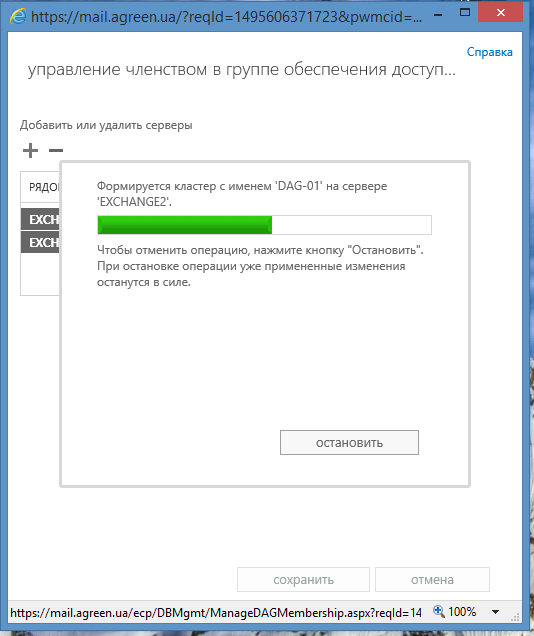
Начнется проверка параметров Серверов и установка и настройка ДАГ выглядит это так.
Вот тут у меня началось самое интересное. Постоянно выбивало ошибки, не знаю с чем они были связанные, но я сервера и перегружал, и настраивал вторый сетевые карты. Решение не мог найти, пока не попал на статью, о том что нужно проверить установлена ли служба  WindowsFeature FailoverCluster
Что бы это проверить заходим в PowerShell на каждом сервере с Ексченджем и вводим команду Get-WindowsFeature Failover*
Должны на выводе получить:
Если же у вас состояние службы светиться как не установлено то кластер вам не поднять. Вам нужно установить службу командой 
Install-WindowsFeature -Name Failover-Clustering –IncludeManagementTools
После чего сервер попросит перезагрузку что мы ему любезно разрешим, и после того как запуститься проверяем установились ли службы, той же командой что была написана выше Get-WindowsFeature Failover*

ЗЫ Эти службы должны были сами установиться, почему этого у меня не произошло, я не выяснил.
После того как вы проверите оба сервера Ексченджа и службы будут установлены открываем еще раз админ панель Ексченджа, заходим на ДАГ, добавляем сервера, и жмем сохранить. После того как он проверит и не обнаружит ошибок он создаст ДАГ
После этого этапа у вас будет созданный ДАГ Кластер. 

Перейдем к следующему шагу. 
Теперь нам нужно создать копии баз данных на втором сервере, для этого заходим Servers => Database, нажимаем три точки, чтобы увидеть доп. меню и в нем выбираем Add database copy
В мастере выбираем, на какой сервер будем реплицировать
и Ждем завершения создания копии Базы данных
Но у меня выскочила ошибка, о том что невозможно прочитать файл базы данных. 
Решить ее можно банальным способом. Открываем опять Servers => Database,
Жмем кнопку "Обновить" она будет на месте где сейчас у меня кнопка "активировать" и жмем повтор операции на сохранение, после этого база начнет чудесно копироваться, Если у вас выскочит повторно ошибка, повторите действия. Так же при нажатии кнопки сейв, вам выскочит сообщение что перед продолжением, вам требуется удалить старую копию БД, на что вы любезно соглашаетесь,, и процес пойдет в нужном русле. 

Таким образом добавляете копии всех БД что у вас есть на вашем основном сервере. 


Итак, я вас поздравляю! Вы настроили Отказоустойчивый DAG кластер на вашей почте. 
Важный момент, что бы случае отказа Сервера А, письма ходили и дальше, вам нужно правильно настроить DNS записи вашего домена. Или использовать балансировщик нагрузки. Но обо всем этом в следующих статьях. Спасибо за внимание. 

LOGOFF – завершение сеанса пользователя Windows

  LOGOFF – завершение сеанса пользователя Windows . Команда MODE используется для завершения сеанса пользователя (выхода из Windows). Формат...